
ポーリング レートは、マウスの位置が PC に送信される頻度です。周波数が高いほど、マウスの位置がより頻繁に送信されることを意味します。基本的に、ポーリング レートが高いということは、ペースの速い状況での精度が高いことを意味します。
デバウンス時間とは何ですか?
デバウンス時間は、スイッチの 2 回目の押しが登録されるまでに経過する必要がある時間です。言い換えれば、デバウンス時間はスイッチを押す間の最小時間です。場合によっては、競争上の優位性を得るために入力をスパム送信する可能性があるため、デバウンス時間が短いことがゲーマーにとって有益になることがあります。これは Minecraft や Bed wars などの MOD で最も顕著です。
ゲーミング マウスは USB なので USB ハブに接続できますが、通常はこれを行わないことをお勧めします。これは、USB ハブがマウスとコンピューター間の直接接続を提供しないためです。マウスとコンピュータ間の安定した正確な通信を確保するには、信号のエラーを避けるためにマウスを直接接続することが重要です。
Windows がマウスを認識しない場合は、次の手順に従ってください。まず、マウスが正しく接続されていることを確認してください。別の USB ポートを試して、そのうちの 1 つが問題の原因になっていないことを確認すると、非常に便利です。それでもマウスが認識されない場合は、サポート チームにお問い合わせください。
ファームウェアのアップグレードが機能しません。
Fantech 製品のファームウェアのアップデートで問題が発生した場合は、次の手順に従うことをお勧めします。 まず、インターネットの問題によりダウンロードが不完全になる可能性があるため、ドライバーを再度ダウンロードしてみてください。これでも問題が解決しない場合は、コンピュータを再起動し、別の USB ポートを使用してみてください。これらの手順で問題が解決しない場合は、専用のサポート チームにお問い合わせください。
ポインタが一定の速度で動いていません。
この場合、ソフトウェア内または Windows 内でマウス アクセラレーションが有効になっている可能性があります。これを有効にするには、ソフトウェアを開いて「マウス アクセラレーション」機能を探すか、Windows のスタート メニューで「マウスの設定」と入力し、「追加のマウス オプション」をクリックして、「ポインター オプション」を選択します。このサブメニュー内で、「ポインターの精度を高める」の横にチェックマークが入っていないことを確認してください。
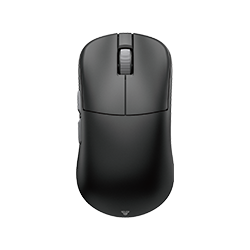
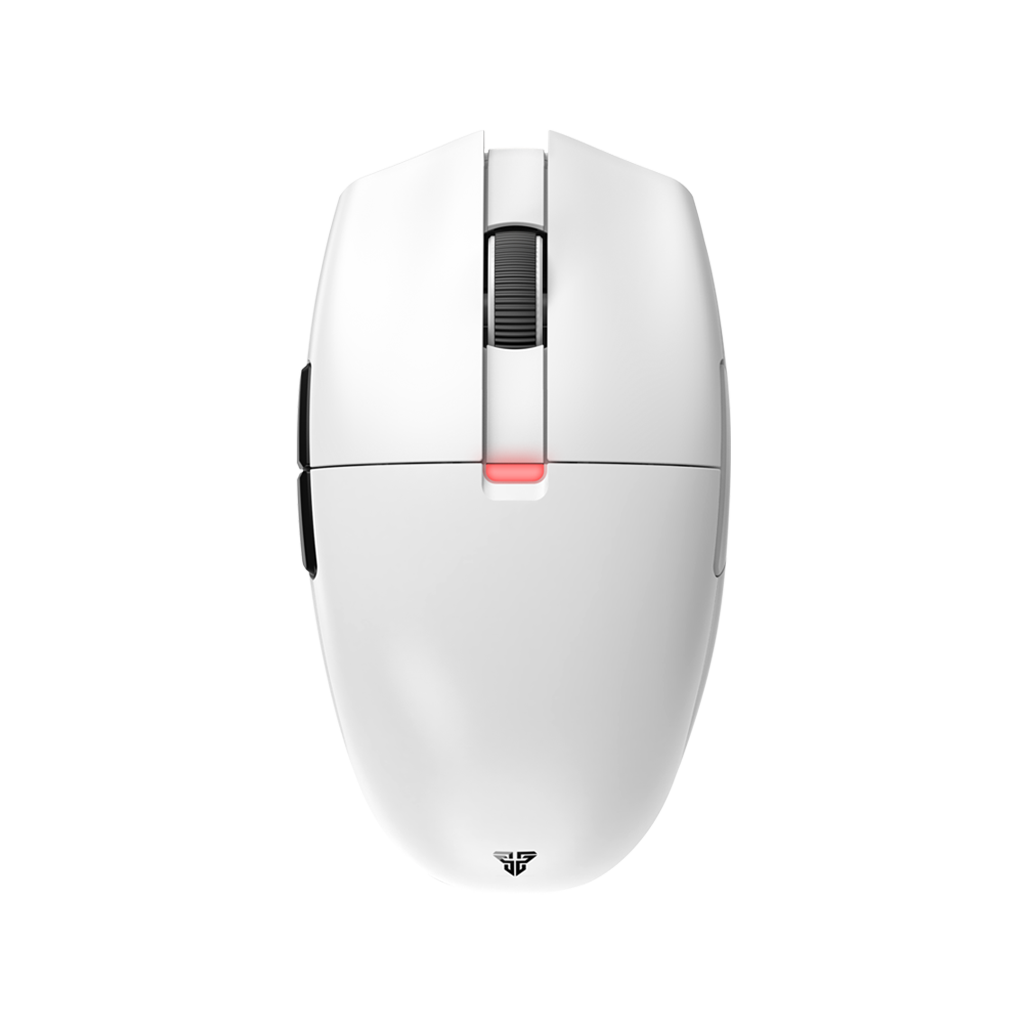
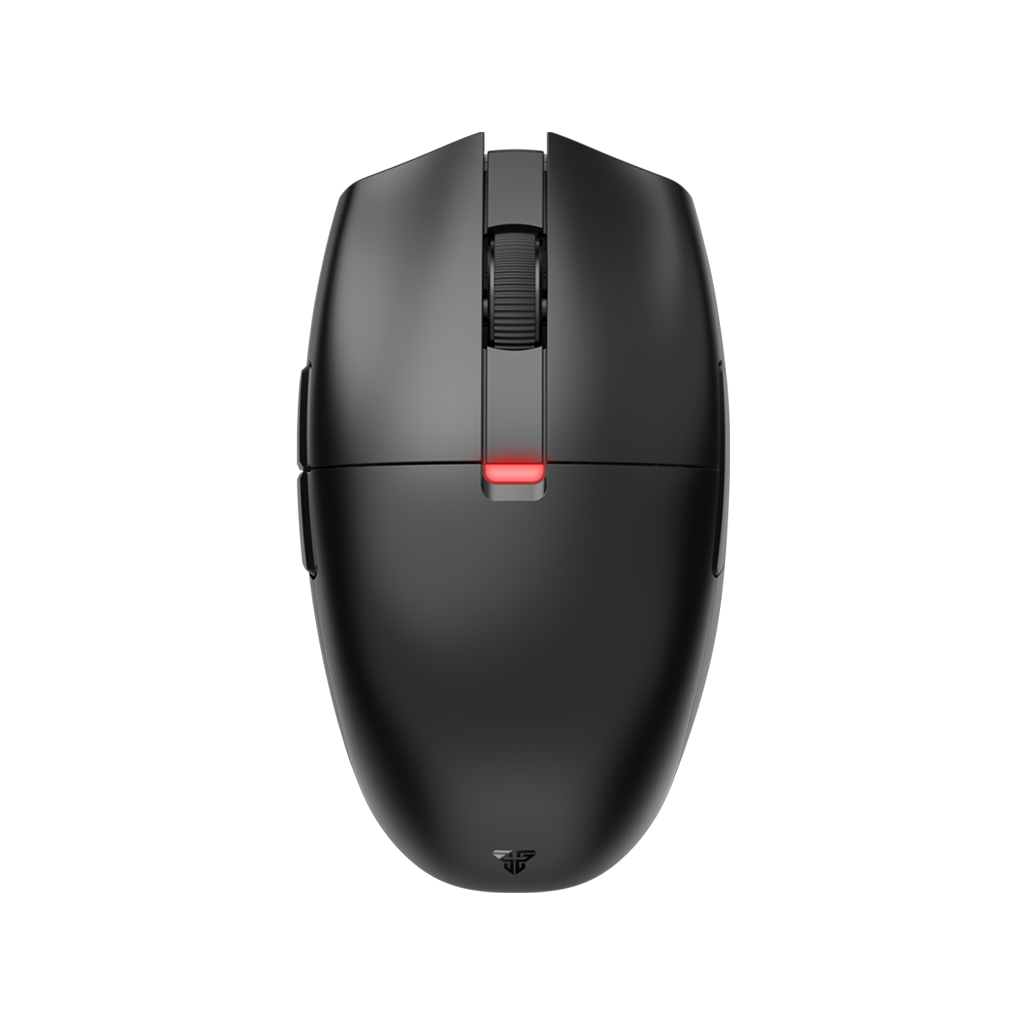
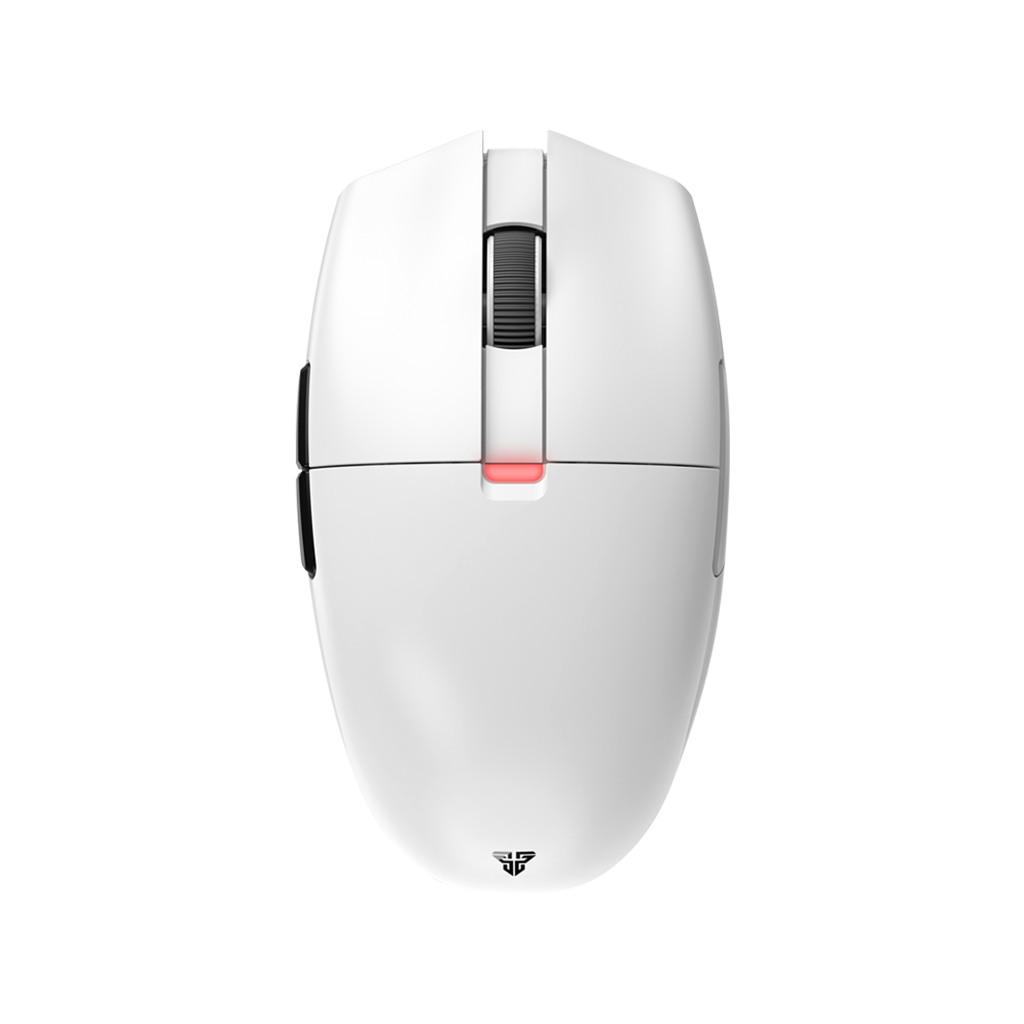
Helios XD3V2を PC にワイヤレスでペアリングするには、USB ドングルをコンピューターの USB ポートに接続し、マウスの底部にあるスイッチを使用してワイヤレス モードに切り替えるだけです。これを行った後、Windows によってドライバーがインストールされるまで少し待つ必要がある場合があります。
マウスのバッテリーを充電するにはどうすればよいですか?
Helios XD3V2 は、付属の USB ケーブルを使用し、PC に接続して充電することのみをお勧めします。可能ですが、マウスの充電に携帯電話の充電器や USB 充電器を使用しないことをお勧めします。場合によっては、これらの壁の充電器からの高電圧とアンペア数により、ゲーミング マウスが損傷する可能性があります。このような損傷は保証の対象外となるため、付属のケーブルを使用し、PC に直接接続してマウスを充電することを明示的にお勧めします。
ドングルなしでマウスを使用できますか?
Helios XD3V2 はBluetooth マウスではないため、ワイヤレス接続のためにコンピュータに接続するには USB 2.4ghz ドングルが必要です。マウスを有線モードで使用する場合は、付属の USB ケーブルを使用して接続してください。
デュアルモードとは何ですか?
デュアル モードとは、マウスを付属の USB ケーブル経由だけでなくワイヤレスでも接続できることを指します。これは、マウスを充電しながら使用できることと、充電していないときはワイヤレスでマウスを使用できるという事実を表す専門用語です。別名「プレイアンドチャージ」ともいいます。