Helios XD3 ナレッジベース FAQ

当社の製品を購入し、品質に関する問題が発生した場合は、 https://www.fantechworld.com/supportにアクセスして、サポート ポータルでチケットを送信してください。チケットを送信する際は、できるだけ多くの情報を提供し、問題を示す写真やビデオも提供してください。

このマウスでドラッグクリックは可能ですか?

はい、 Fantech Helios XD3 はドラッグ クリックに優れたマウスです。ただし、このテクニックはユーザーのスキルと熟練度に依存します。ドラッグクリックすると、マウススイッチの耐久性がはるかに早く失われることに注意してください。

ポーリングレートとは何ですか?

ポーリング レートは、マウスの位置が PC に送信される頻度です。周波数が高いほど、マウスの位置がより頻繁に送信されることを意味します。基本的に、ポーリング レートが高いということは、ペースの速い状況での精度が高いことを意味します。

デバウンス時間とは何ですか?

デバウンス時間は、スイッチの 2 回目の押しが登録されるまでに経過する必要がある時間です。言い換えれば、デバウンス時間はスイッチを押す間の最小時間です。場合によっては、競争上の優位性を得るために入力をスパム送信する可能性があるため、デバウンス時間が短いことがゲーマーにとって有益になることがあります。これは Minecraft や Bed wars などの MOD で最も顕著です。

マウスの設定をカスタマイズするにはどうすればよいですか?

当社の Fantech ソフトウェアを使用すると、スクロール速度、DPI、RGB ライティング、マクロなどの設定をカスタマイズできます。一部のモデルでは、ポーリング レート、角度スナップ、デバウンス時間などの詳細設定も設定できます。

標準の DPI とは何ですか?

デフォルトでは、Helios XD3 の標準 DPI は 400、800、1200、2400、3200、6400、および 16000 で、アクティブなデフォルトは 800 DPI です。 DPI は「dots per inch」の略で、マウスパッド上で移動した 1 インチあたり、画面上に何点がカバーされるかを示します。 DPI が高いほど、動きが速くなります。

LMB/RMBは再プログラムできますか?

はい、当社のソフトウェアでは、LMB と RMB を再プログラムできます。ただし、これらの機能はコンピュータを使用する上で必須の機能であるため、左クリックと右クリックはマウスの本質的な機能であるため、必ず機能を割り当てておく必要があることに注意してください。再割り当てまたは再プログラムするには、LMB および RMB 機能を事前に他のボタンに再割り当てする必要があります。

マウスを掃除するにはどうすればよいですか?

マウスの掃除には湿ったタオルを使用できます。石鹸やその他の洗剤は塗装やゴム引きコーティングを損傷する可能性があるため、使用しないでください。湿ったタオルを使用するときは、マウス内部の電子コンポーネントの損傷を避けるため、濡れすぎないように注意してください。

マウスはUSBハブで使用できますか?

ゲーミング マウスは USB なので USB ハブに接続できますが、通常はこれを行わないことをお勧めします。これは、USB ハブがマウスとコンピューター間の直接接続を提供しないためです。マウスとコンピュータ間の安定した正確な通信を確保するには、信号のエラーを避けるためにマウスを直接接続することが重要です。

Fantech ソフトウェアをインストールせずにマウスを使用できますか?

当社のゲーミング マウスは通常、Fantech ソフトウェアなしでも使用できます。ただし、マウスの設定をさらにカスタマイズできるため、Fantech ソフトウェアをインストールすることをお勧めします。製品を最大限に活用するには、ソフトウェアを使用し、利用可能なファームウェア アップデートをインストールすることをお勧めします。

Windows がマウスを認識しません。

Windows がマウスを認識しない場合は、次の手順に従ってください。まず、マウスが正しく接続されていることを確認してください。別の USB ポートを試して、そのうちの 1 つが問題の原因になっていないことを確認すると、非常に便利です。それでもマウスが認識されない場合は、サポート チームにお問い合わせください。

ファームウェアのアップグレードが機能しません。

Fantech 製品のファームウェアのアップデートで問題が発生した場合は、次の手順に従うことをお勧めします。 まず、インターネットの問題によりダウンロードが不完全になる可能性があるため、ドライバーを再度ダウンロードしてみてください。これでも問題が解決しない場合は、コンピュータを再起動し、別の USB ポートを使用してみてください。これらの手順で問題が解決しない場合は、専用のサポート チームにお問い合わせください。

ポインタが一定の速度で動いていません。

この場合、ソフトウェア内または Windows 内でマウス アクセラレーションが有効になっている可能性があります。これを有効にするには、ソフトウェアを開いて「マウス アクセラレーション」機能を探すか、Windows のスタート メニューで「マウスの設定」と入力し、「追加のマウス オプション」をクリックして、「ポインター オプション」を選択します。このサブメニュー内で、「ポインターの精度を高める」の横にチェックマークが入っていないことを確認してください。

オンボードメモリには何が保存されますか?

ボタンの割り当て、DPI などのすべての設定はオンボード メモリ内に保存されます。ただし、マウスの機種によってはライティング等の設定ができない場合があります。

製品を改造したり、分解したりすることはできますか?

製品を改造または分解すると、場合によっては保証が無効になる場合があります。製品の変更をご希望の場合は、将来の保証に関する問題を避けるために、必ず最初に当社のカスタマーサポートにご連絡ください。マウスを改造または分解しようとする場合は、所有者自身の責任で行ってください。

マウスにはチルト可能なクリックホイールが付いていますか?

現在、当社のマウスはすべて 2D マウス ホイールを使用しています。したがって、スクロールできるのは上下のみです。

グリップテープは保証対象ですか?

当社の保証規定により、グリップテープは消耗品とみなされ、保証の対象外となります。その他の保証に関する懸念については、この件に関する詳細な記事をご覧ください: https://fantechworld.com/warranty-policy/

マウススケートは保証の対象ですか?

当社の保証ポリシーに従って、マウス スケートは消耗品とみなされているため、保証の対象外です。その他すべての保証に関する懸念については、この件に関する詳細な記事をご覧ください: https://fantechworld.com/warranty-policy/

LODとは何ですか? LODを調整するにはどうすればよいですか?

「リフトオフ ディスタンス」とも呼ばれ、ゲーミング マウスのセンサーがマウスの動きの追跡を停止する距離を指します。ゲーム中は頻繁にマウスを持ち上げてマウスパッド上の位置を変更する必要があるため、これは重要です。 LOD が高いと、位置を変更している間もセンサーが追跡し続けるため、追跡が不正確になります。

Helios XD3の LOD を変更するには、必ずソフトウェアをダウンロードし、LOD のセクションでミリメートル単位を調整してください。

アフターマーケットのマウス スケートまたはマウス フィートを使用できますか?

はい、アフターマーケットのマウス スケートまたはマウス フィートがマウス用に存在する場合は、それを使用できます。特に指定がない限り、当社の在庫スケート靴は通常、純粋な PTFE で作られていることに留意してください。

付属の XD3 スケートは良いものですか?

付属のマウス スケートは純粋な PTFE で作られており、ユーザーが最大限のパフォーマンスを体験するには「慣らす」必要があります。通常、数回のゲームセッションの後、スケート靴は箱から出したときよりも少し滑りやすくなります。これは正常であり、マウス スケートがマウスから落ちずに適切に輸送できるようにするためのマウス スケートの意図された設計です。

Fantech Helios UX3V2 と Helios XD3V2 の違いは何ですか?

わかりやすくするために、Helios XD3V2 は UX3V2 のワイヤレス バージョンとみなすことができます。どちらのマウスも、Kailh GM8.0 スイッチのよく知られたビンと、最小化されたロゴと RGB を備えています。

Fantech XD3V2 は LOD とデバウンス時間を調整できる Pixart 3370 センサーを搭載しており、UX3V2 は LOD とデバウンスを調整できる Pixart 3389 センサーを搭載しています。

より完全な詳細については、この詳細な記事を参照してください: https://fantechworld.com/ux3v2-vs-xd3v2/

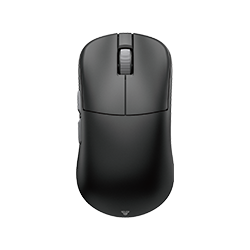
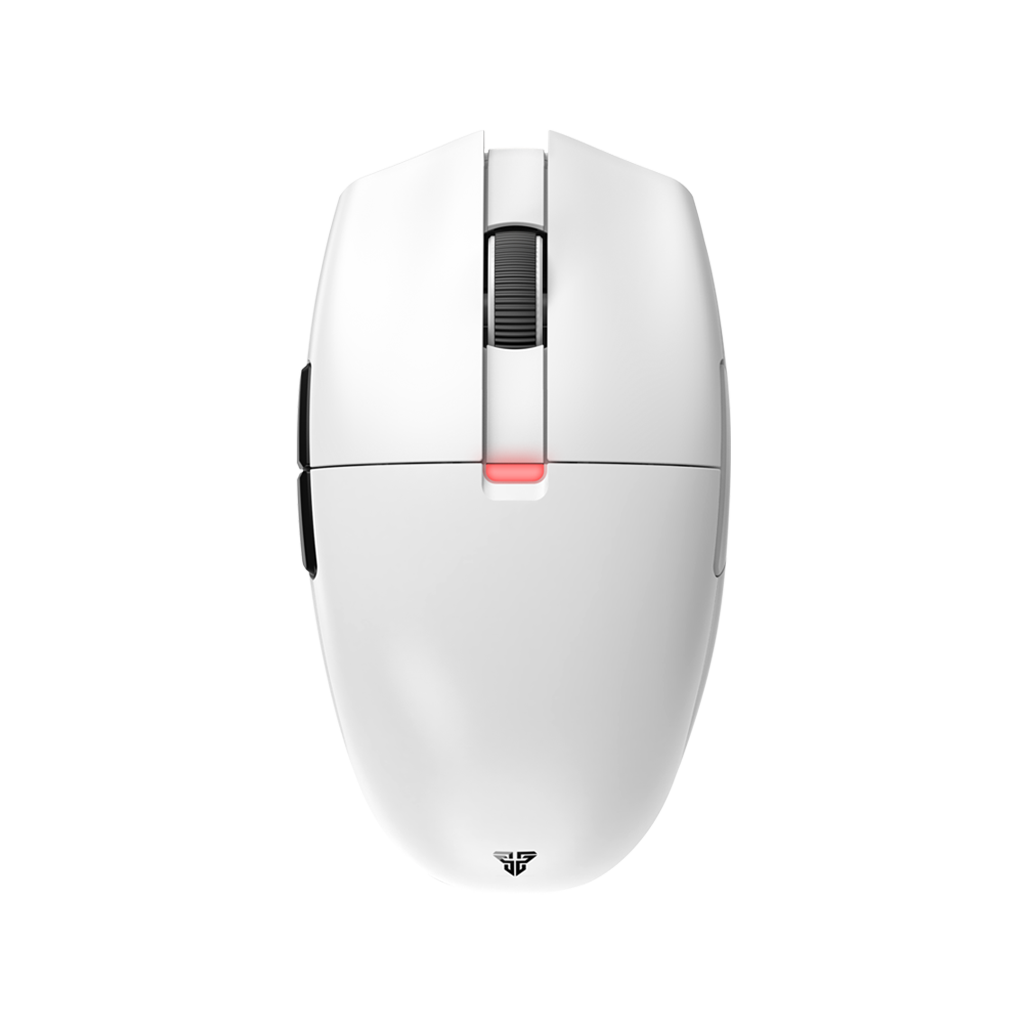
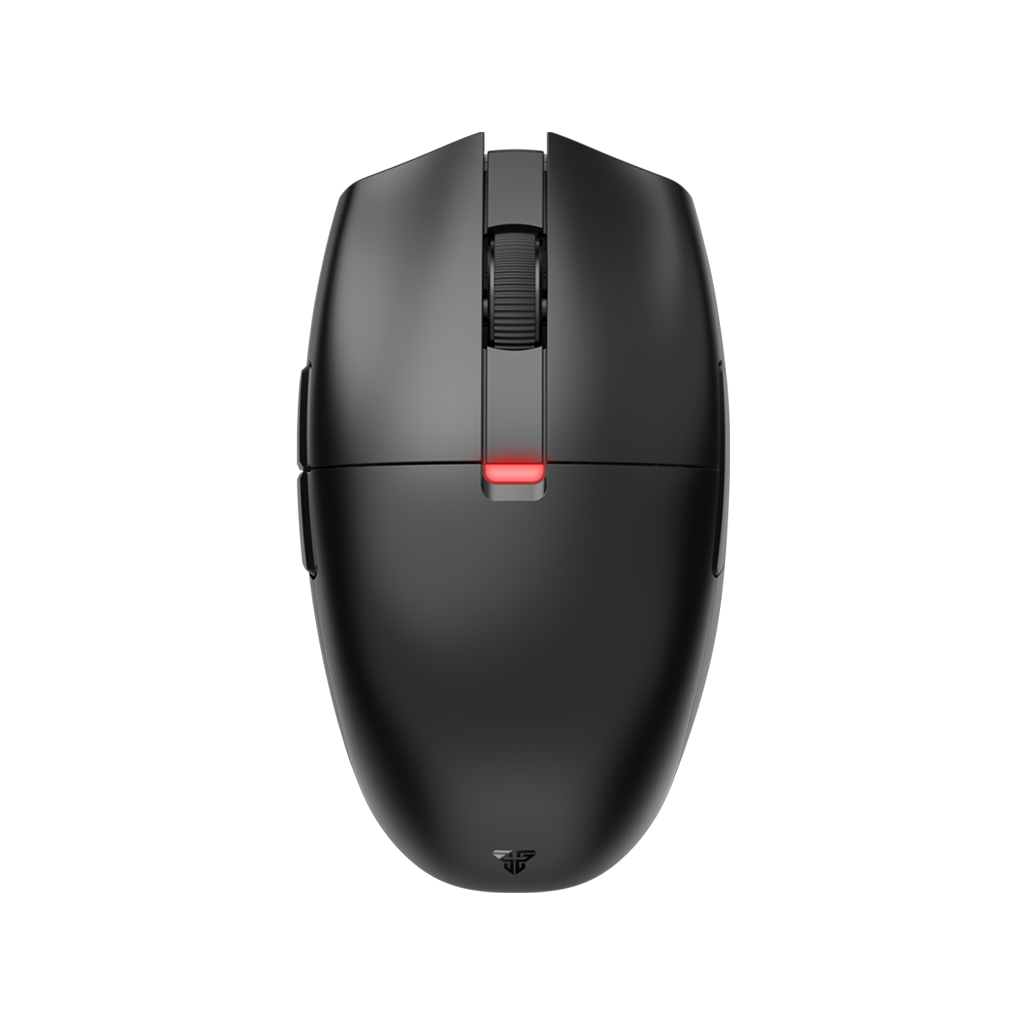
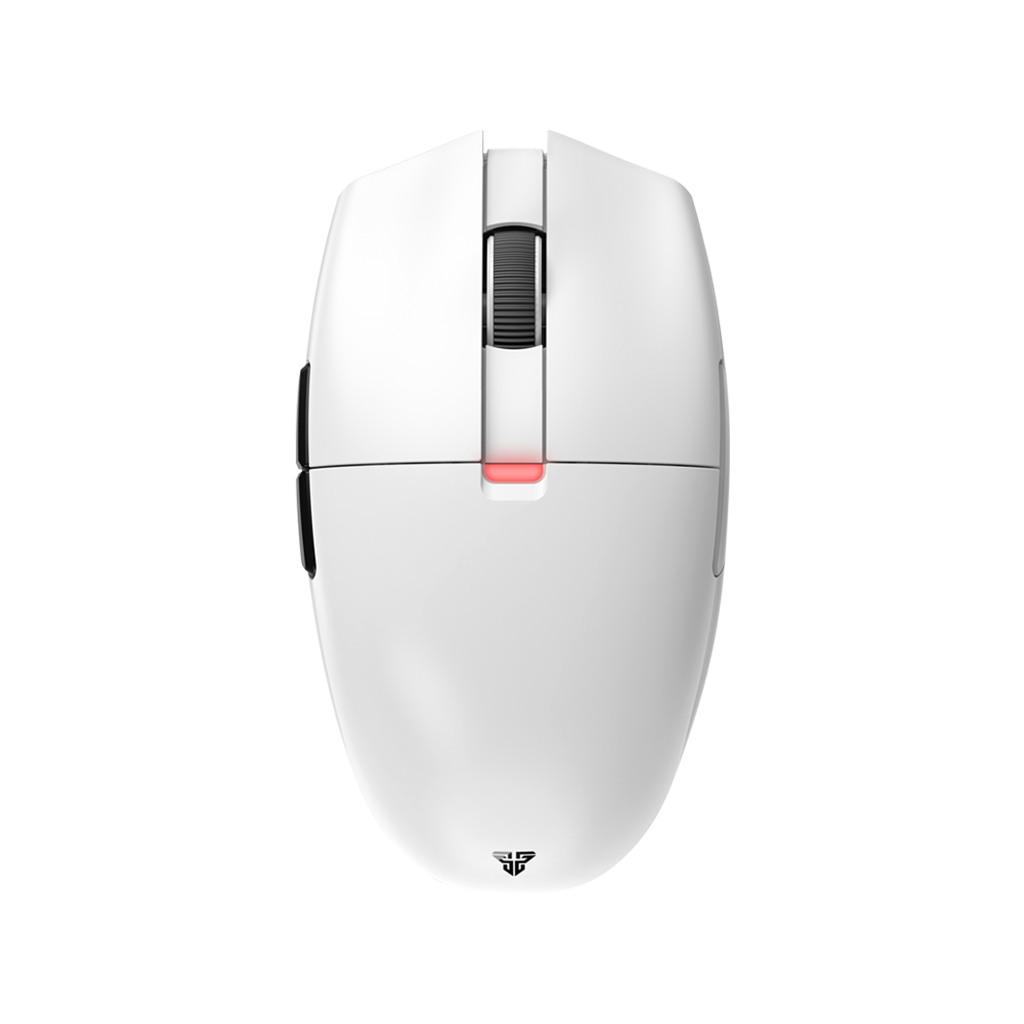
Helios XD3 はどのような形状ですか?

Fantech Helios UX3V2 は、現代化と快適さのために微調整された S2 形状を備えた両利き用マウスです。

マウスをワイヤレスで接続するにはどうすればよいですか?

Helios XD3 をPC にワイヤレスでペアリングするには、USB ドングルをコンピューターの USB ポートに接続し、マウスの底部にあるスイッチを使用してワイヤレス モードに切り替えるだけです。これを行った後、Windows によってドライバーがインストールされるまで少し待つ必要がある場合があります。

マウスのバッテリーを充電するにはどうすればよいですか?

Helios XD3 の充電は、付属の USB ケーブルを使用し、PC に接続してのみ行うことをお勧めします。可能ですが、マウスの充電に携帯電話の充電器や USB 充電器を使用しないことをお勧めします。場合によっては、これらの壁の充電器からの高電圧とアンペア数により、ゲーミング マウスが損傷する可能性があります。このような損傷は保証の対象外となるため、付属のケーブルを使用し、PC に直接接続してマウスを充電することを明示的にお勧めします。

ドングルなしでマウスを使用できますか?

Helios XD3 はBluetooth マウスではないため、ワイヤレス接続のためにコンピュータに接続するには USB 2.4ghz ドングルが必要です。マウスを有線モードで使用する場合は、付属の USB ケーブルを使用して接続してください。

デュアルモードとは何ですか?

デュアル モードとは、マウスを付属の USB ケーブル経由だけでなくワイヤレスでも接続できることを指します。これは、マウスを充電しながら使用できることと、充電していないときはワイヤレスでマウスを使用できるという事実を表す専門用語です。別名「プレイアンドチャージ」ともいいます。

ゲーマーにとって、これはゲーム製品の充電を待たずにゲームを続ける確実な方法です。より多くのゲームを、より少ない待ち時間で!

Helios XD3 が S2 スケートと互換性がないのはなぜですか?

Fantech Helios XD3 は、製造プロセスと USB レシーバー ホルダーの位置により、S2 スケートと互換性がありません。 Helios XD3 でアフターマーケット スケートを使用したい場合は、PTFE ドットの使用をお勧めします。

マウスが充電されなくなりました。

まず、USB ケーブルがコンピュータとマウスに正しく接続されていることを確認することをお勧めします。それでもマウスが充電されない場合は、別のデバイスでマウスを使用してみてください。最後に、コンピュータの別の USB ポート、またはまったく別のコンピュータでマウスを試してください。これらの解決策で問題が解決しない場合は、専任のカスタマー サポート チームにお問い合わせください。